
Primeiros passos
Do login à primeira venda: o caminho inteiro, na ordem, sem pular etapa.
Bem-vindo ao PraticShop. Este guia é o caminho inteiro, na ordem: entrar no painel, configurar a loja, cadastrar produtos, receber o primeiro pedido e deixar tudo com a sua cara. Leva menos tempo do que parece.
Dica
Faça tudo pelo computador da primeira vez. O painel funciona no celular, mas o assistente da loja e o cadastro de produtos têm muitos campos — no computador você termina em metade do tempo.
Antes de começar
Separe três coisas:
- O e-mail e a senha que você usou para assinar o PraticShop.
- As fotos e os preços dos seus produtos.
- As medidas e o peso de cada produto embalado — sem isso o frete não é calculado.
Dica
Você não precisa de conta em gateway de pagamento para começar. Dá para publicar a loja e receber pedidos combinando o pagamento por fora; o gateway entra quando você quiser cobrar pelo site. O caminho está mais adiante, em "Receber pelo site".
Entre no seu painel
- Abra praticshop.com.br/login.
- Informe o e-mail e a senha da sua assinatura e clique em Entrar.
- Você chega direto no painel da sua loja.
Atenção
O painel fica sempre em praticshop.com.br/login — é o mesmo endereço para todo mundo. O endereço com o nome da sua loja (sualoja.praticshop.com.br) é a loja, o que os seus clientes veem. Não tente entrar no painel por lá. Salve praticshop.com.br/login nos favoritos.
Dica
Esqueceu a senha? Na tela de login existe "Esqueceu a senha?": você informa o e-mail e recebe o link para criar uma nova. Se o e-mail não chegar em alguns minutos, olhe no spam — remetente novo costuma cair lá na primeira vez.
O painel te guia: são oito passos
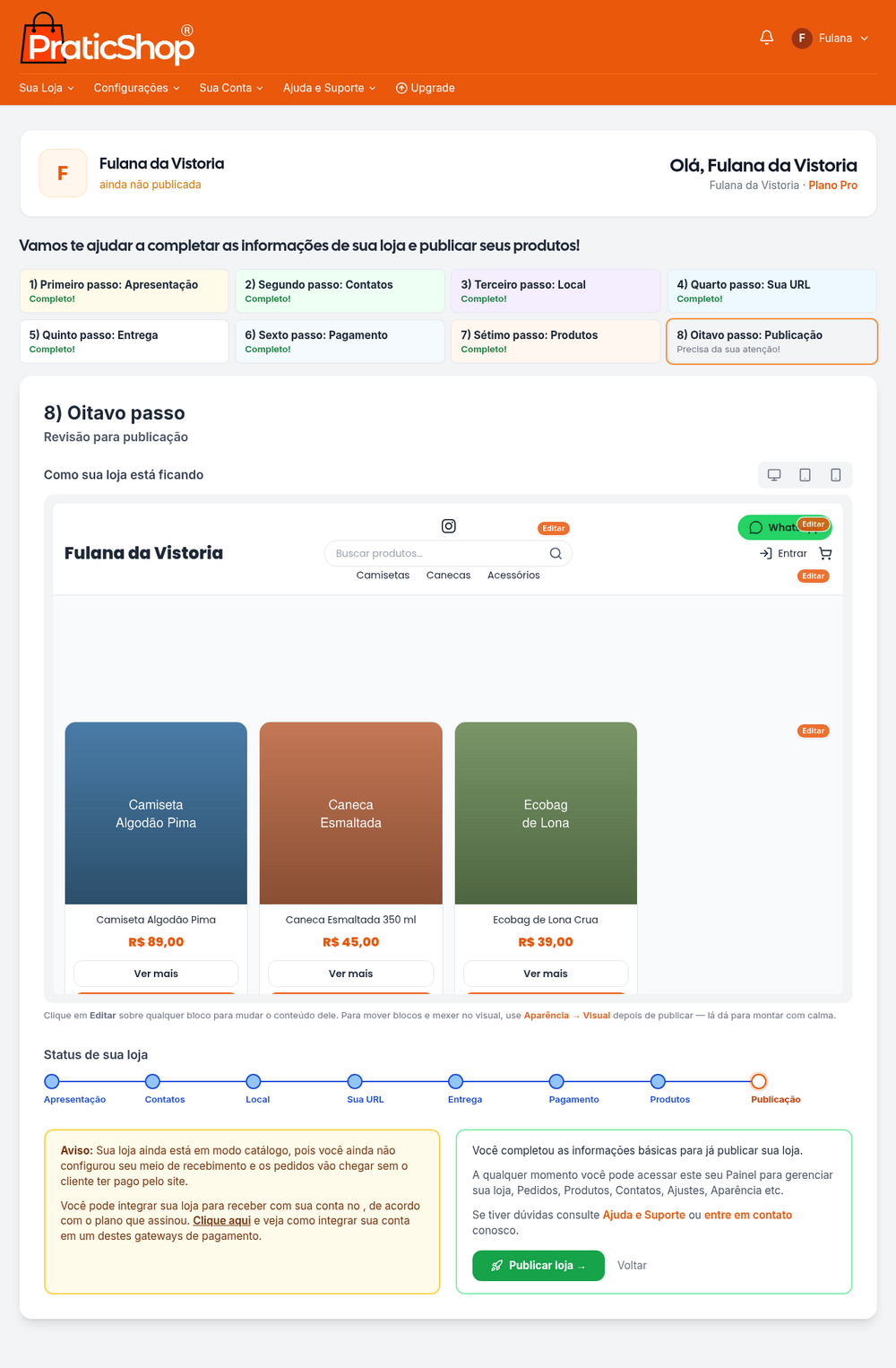
Assim que você entra, o painel mostra os oito passos da configuração, numerados, com "Completo!" ou "Precisa da sua atenção!" em cada um. Clique no primeiro que estiver pendente. Você pode sair e voltar quando quiser: o que já foi preenchido fica salvo.
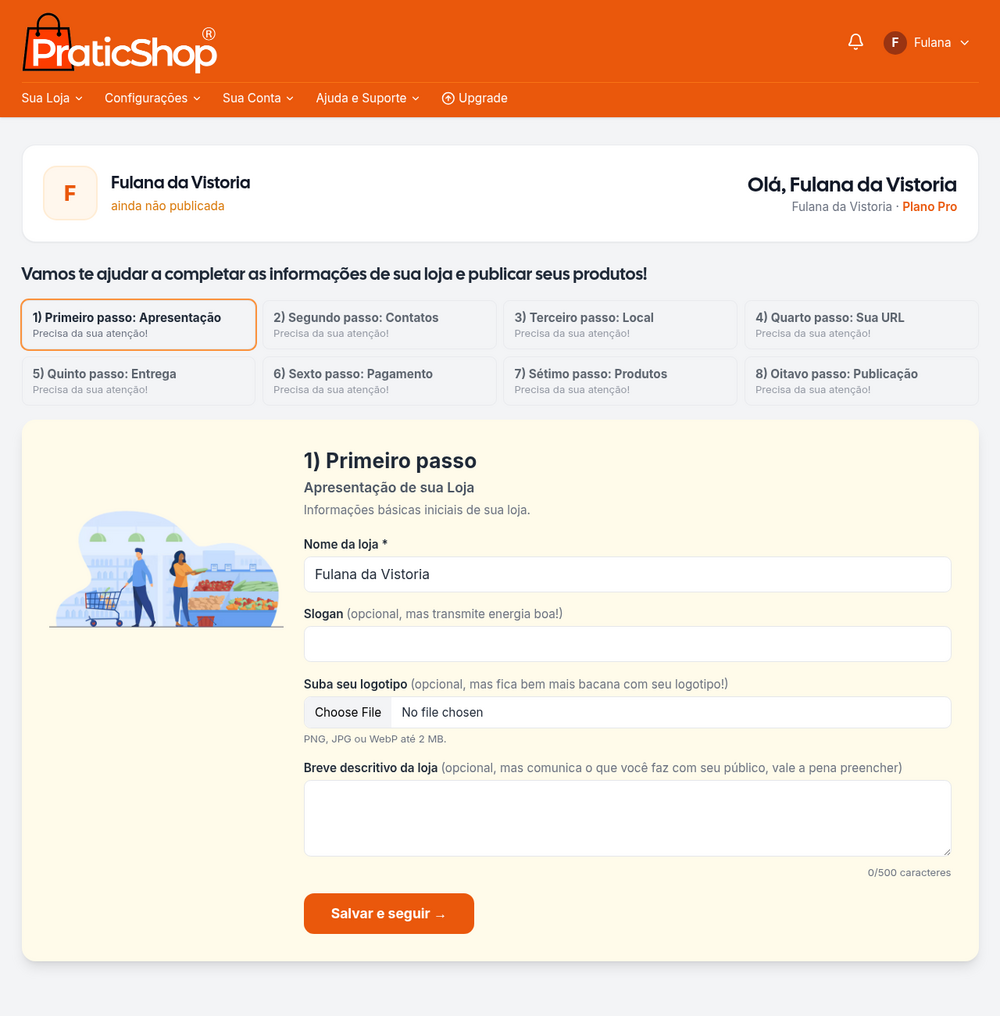
- Apresentação — nome da loja, logotipo, slogan e a foto da capa.
- Contatos — telefone, WhatsApp e o e-mail da loja. Esse campo importa: é para ele que vão os avisos de pedido novo.
- Local — endereço e horários de atendimento.
- Sua URL — o endereço da sua loja na internet.
- Entrega — como você entrega: frete calculado, entrega própria, retirada na loja.
- Pagamento — como você quer receber.
- Produtos — o assistente confere se já existe pelo menos um.
- Publicação — o botão que coloca a loja no ar.
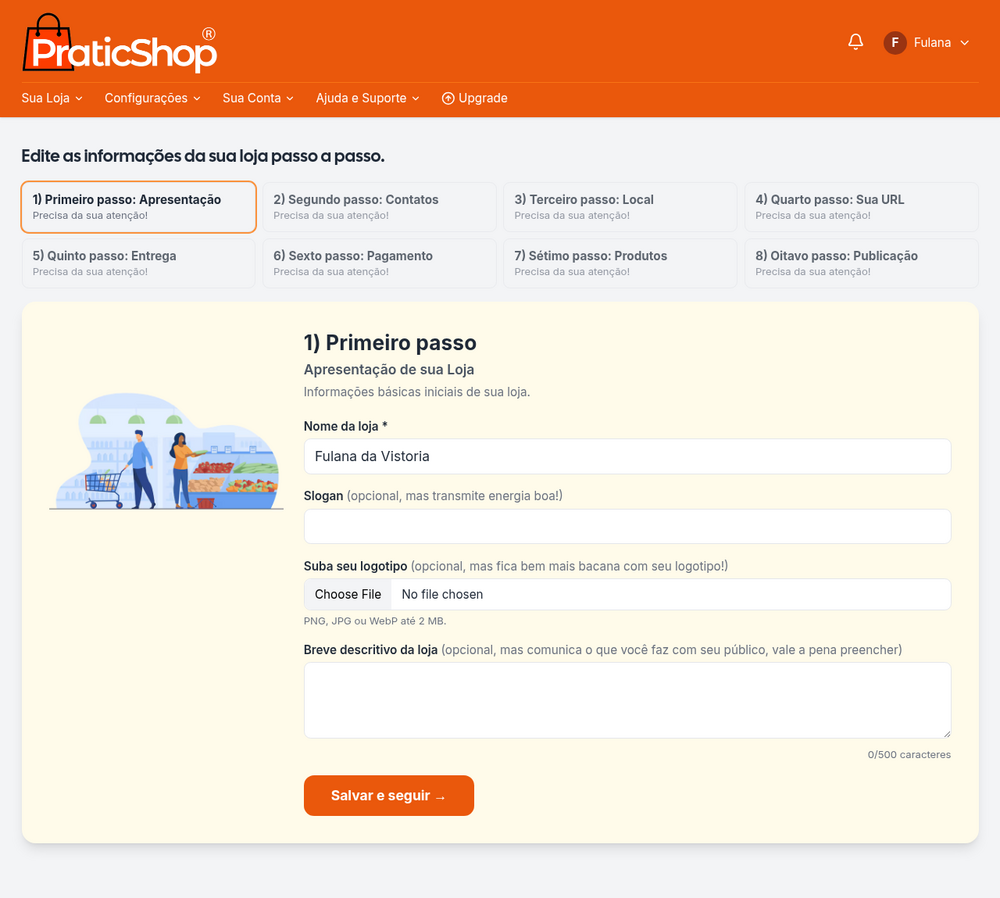
O passo 4 é o único sem volta
Atenção
O endereço da loja não pode mais ser trocado depois que a loja é publicada. Ele vai parar em QR code impresso, em link que cliente salvou e em busca do Google. O sistema pede uma confirmação por escrito antes de gravar — leia o endereço inteiro nessa hora. Prefira o nome da loja, curto e sem abreviação estranha.
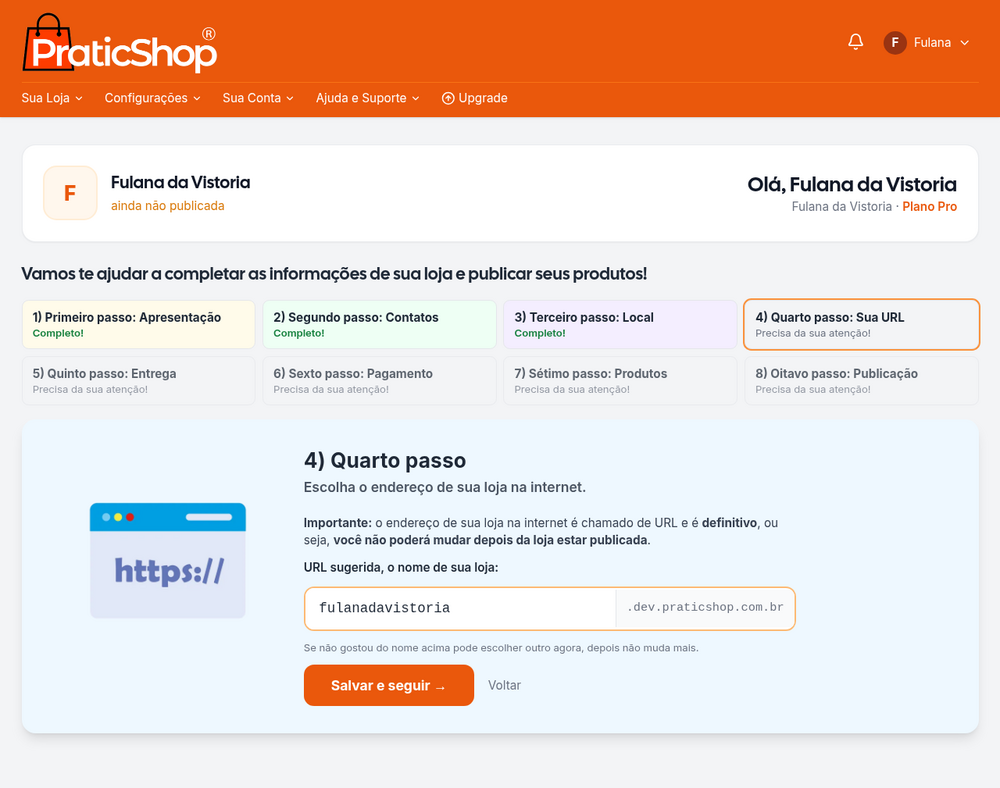
Cadastre os seus produtos
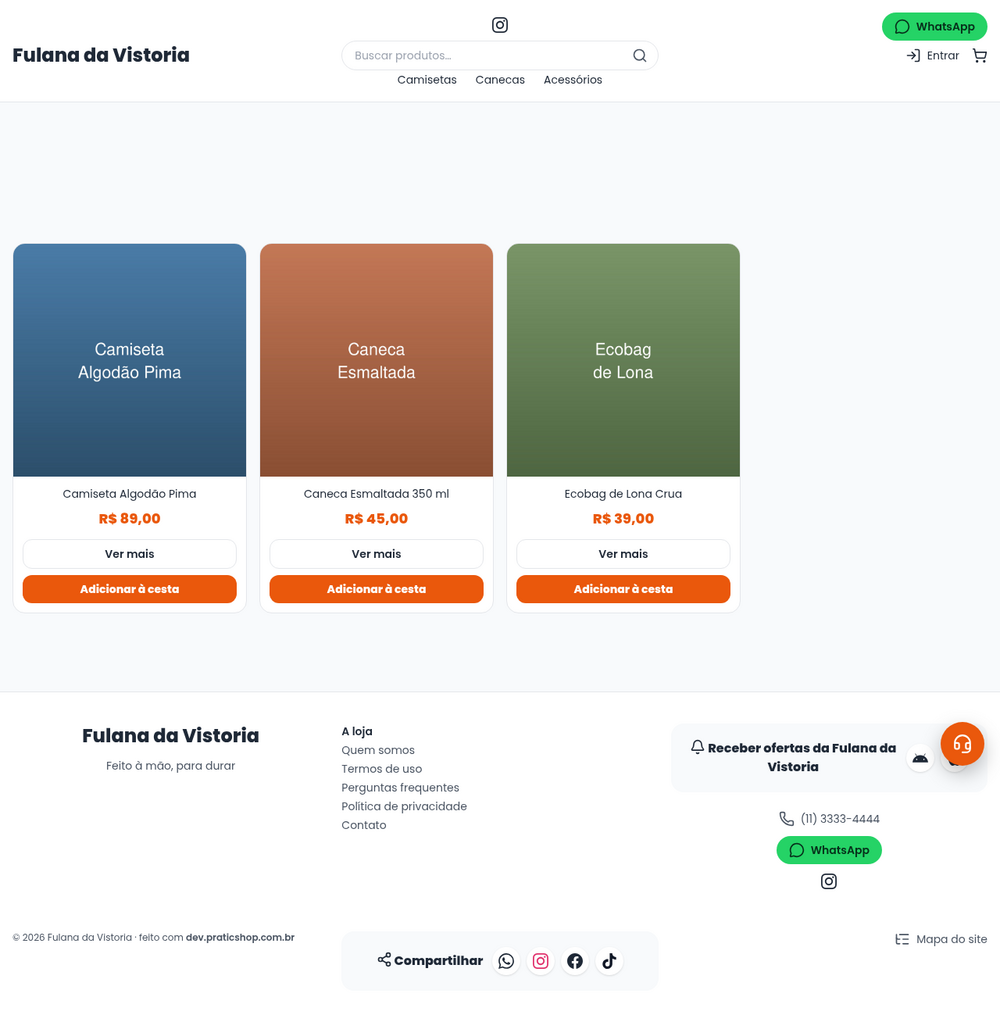
Abra Produtos no menu e clique em Novo produto. Todo produto nasce como rascunho: ele só aparece na loja quando você manda publicar. Isso é de propósito — você monta com calma e coloca à venda quando estiver pronto.
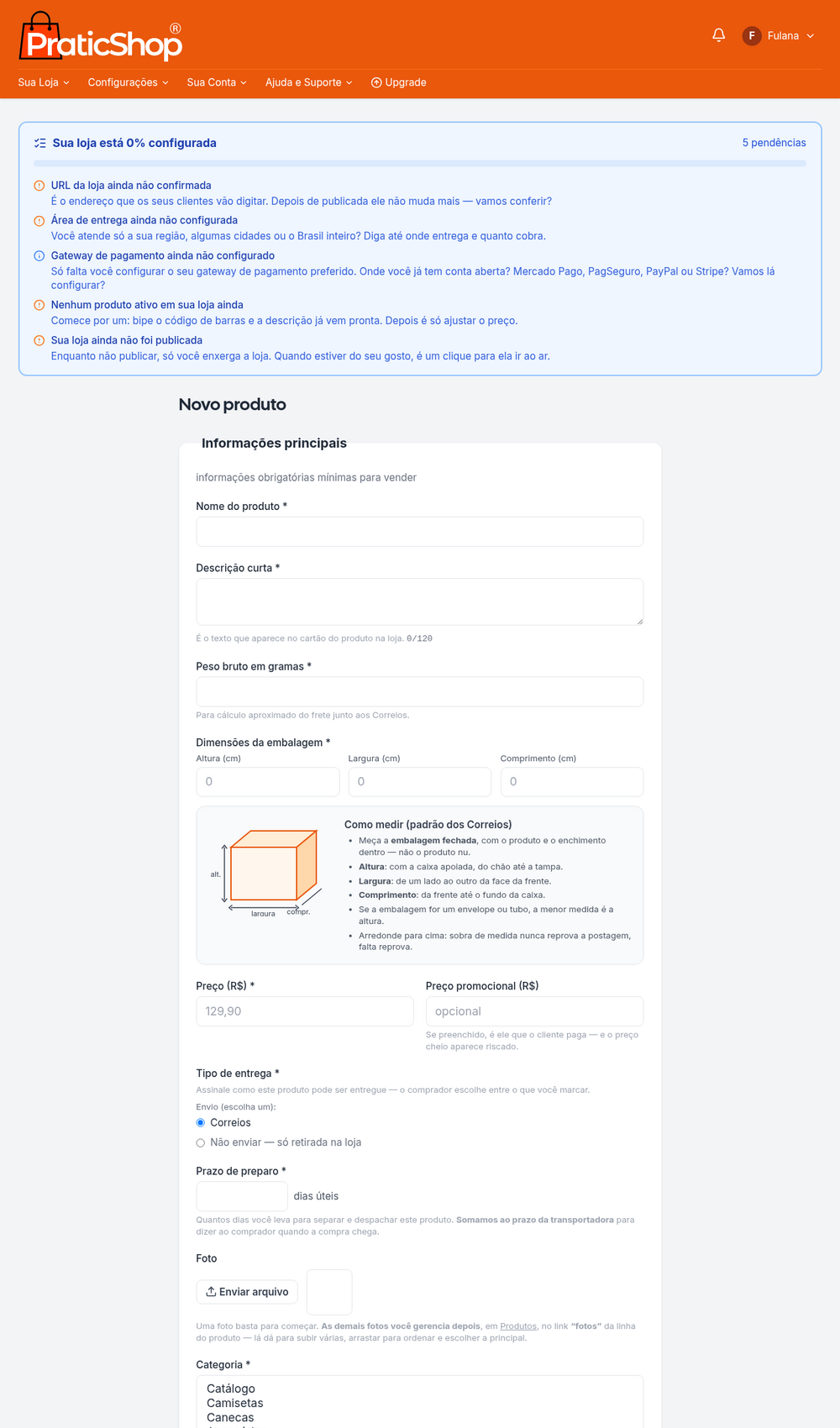
Para o produto poder ser vendido, o PraticShop cobra estes campos:
- Nome e descrição curta (é o que aparece na listagem)
- Preço
- Peso em gramas — sem ele não dá para calcular o frete
- Altura, largura e comprimento da embalagem, em centímetros
- Prazo de entrega e como o produto é entregue
- Pelo menos uma categoria
Dica
Meça a embalagem fechada, não o produto. O frete é calculado pela caixa que vai viajar — uma camiseta dobrada num envelope tem medidas bem diferentes das da camiseta esticada.
Se faltar algum campo, o navegador marca em vermelho na hora de salvar e o cursor vai direto para o primeiro que falta.
Antes de ir ao ar, uma revisão
Ao salvar, você cai numa tela de revisão: o produto aparece como o cliente vai ver, e você escolhe entre Salvar e colocar à venda, Salvar como rascunho ou Corrigir alguma coisa.
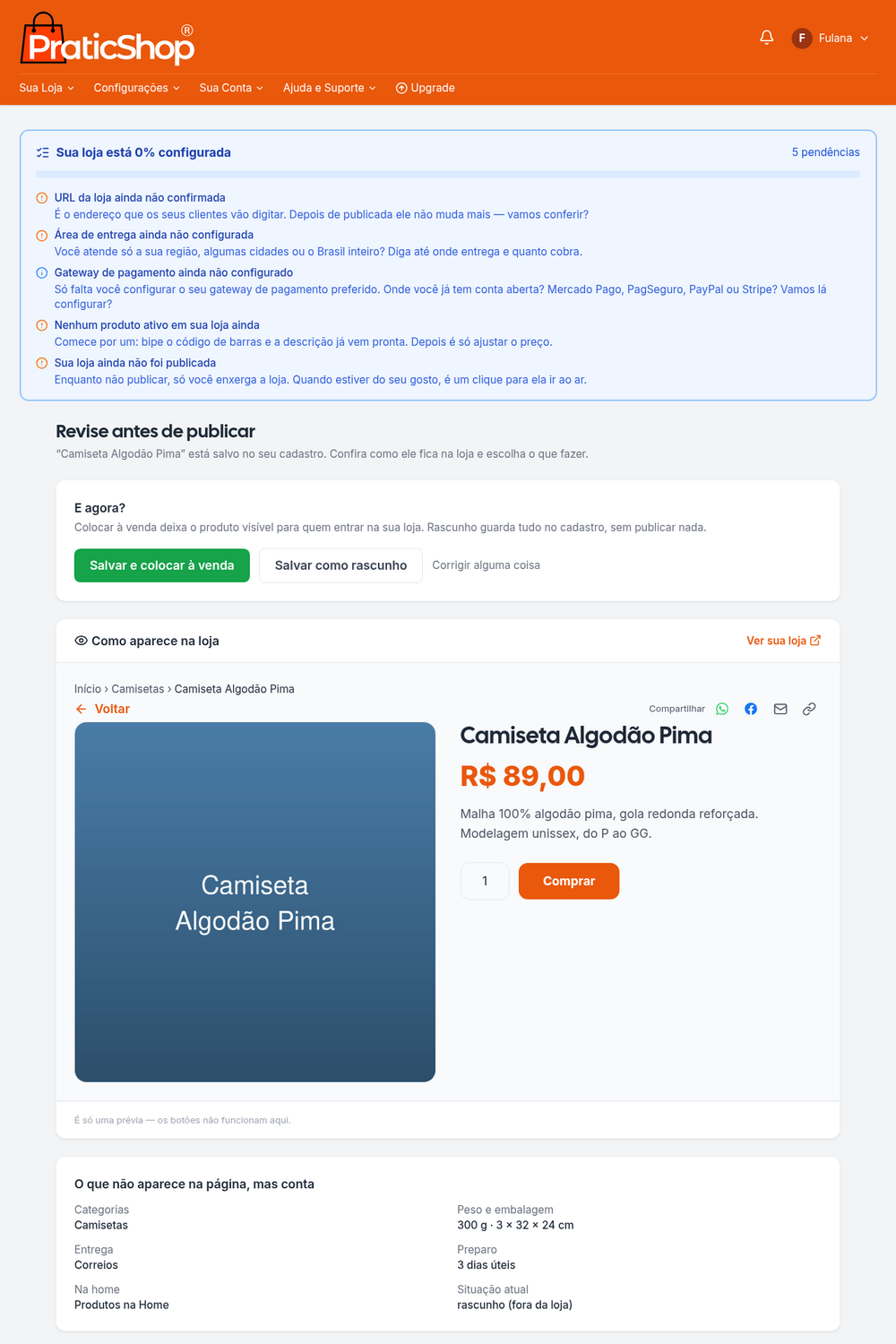
Dica
Capriche na descrição e na foto — é o que vende. Quem compra pela internet não pega o produto na mão: a foto e o texto são o produto. Escreva pensando na pergunta que o cliente faria no balcão: do que é feito, quanto mede, serve para quê, o que vem na caixa.
Sobre as fotos: aceitamos JPG, PNG ou WebP. A quantidade por produto depende do seu plano — a própria tela mostra quantas cabem. Fotos com fundo claro e o produto inteiro no quadro funcionam melhor; a primeira é a que aparece na listagem, e você pode arrastar para trocar a ordem.
Organize em categorias
Abra Categorias de produtos no menu e clique em + Adicionar. As categorias viram o menu da sua loja, então pense nelas como as prateleiras: poucas, com nome que o cliente reconhece.
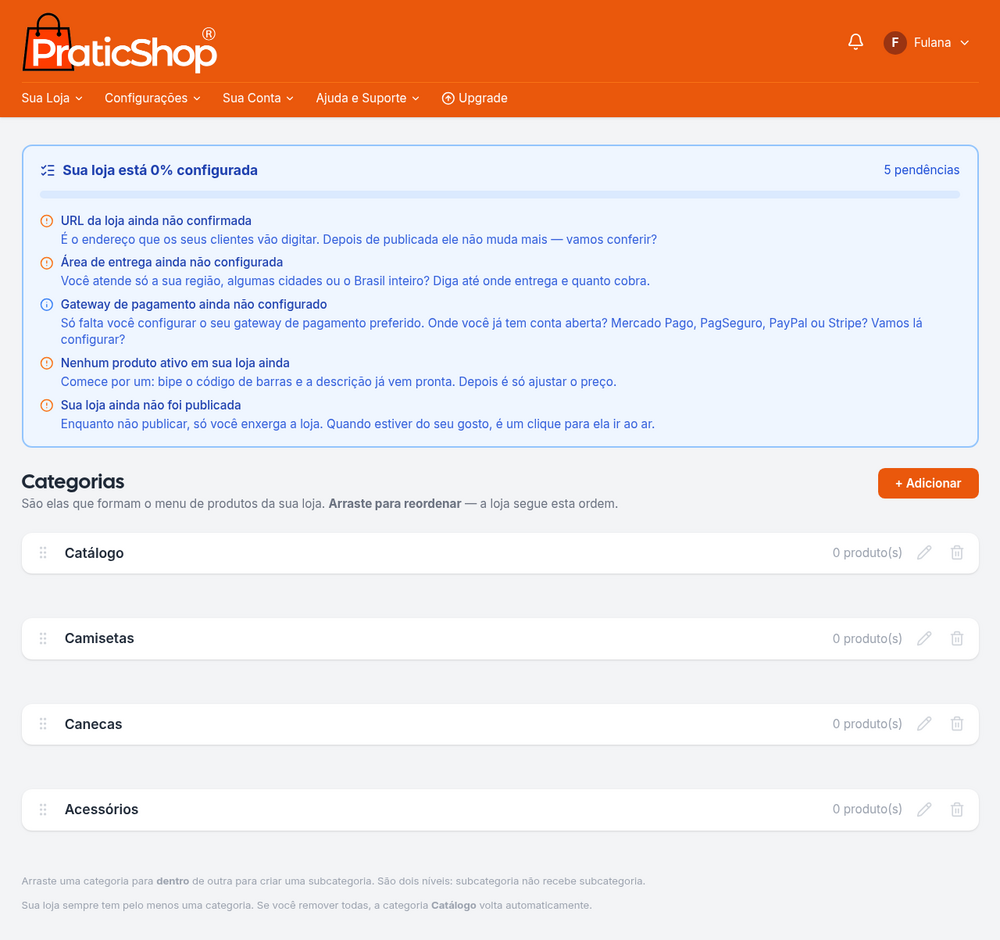
Dica
Comece com três ou quatro. É mais fácil criar uma categoria nova quando o catálogo crescer do que juntar dez categorias vazias depois.
Receber pelo site
Abra Sua Loja › Pagamentos. Você vê os gateways que o seu plano oferece — não são os mesmos para todos: quanto mais completo o plano, mais opções. Se aparecer só um, é isso mesmo: é o do seu plano.
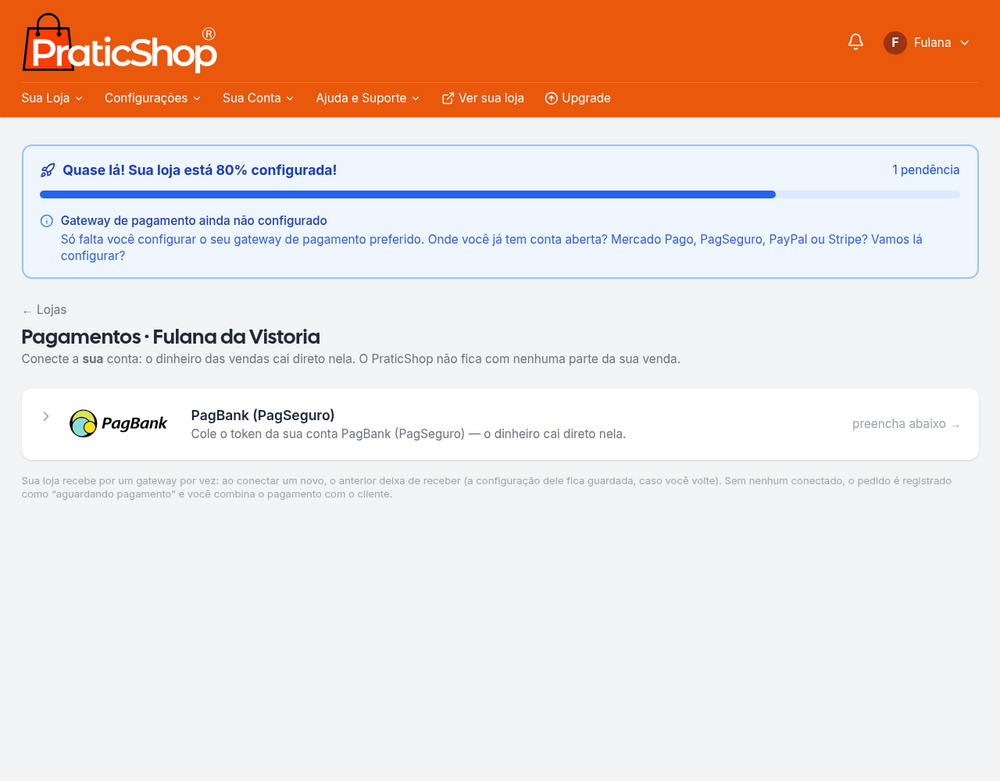
Atenção
A conta do gateway é sua, aberta por você no site deles. O PraticShop não abre essa conta no seu lugar — e também não fica com nenhuma parte da sua venda. O cadastro deles pede documento e pode levar alguns dias para liberar, então comece cedo.
Cada gateway tem um guia próprio aqui no suporte:
Dica
Sua loja recebe por um gateway de cada vez. Dá para trocar depois, e a tela avisa quantos pedidos em aberto serão afetados antes de você confirmar.
E se você ainda não tem gateway?
No passo 6 existe a opção Nenhum: a loja publica, recebe pedidos e avisa o cliente de que você vai entrar em contato para combinar o pagamento. É um caminho legítimo para começar — e o pedido chega completo no seu painel do mesmo jeito.
Publique a loja
O passo 8 mostra a loja como ela ficou e o estado de cada configuração. Se algo faltar, ele diz o quê. Quando estiver satisfeito, Publicar loja.
Comece a vender
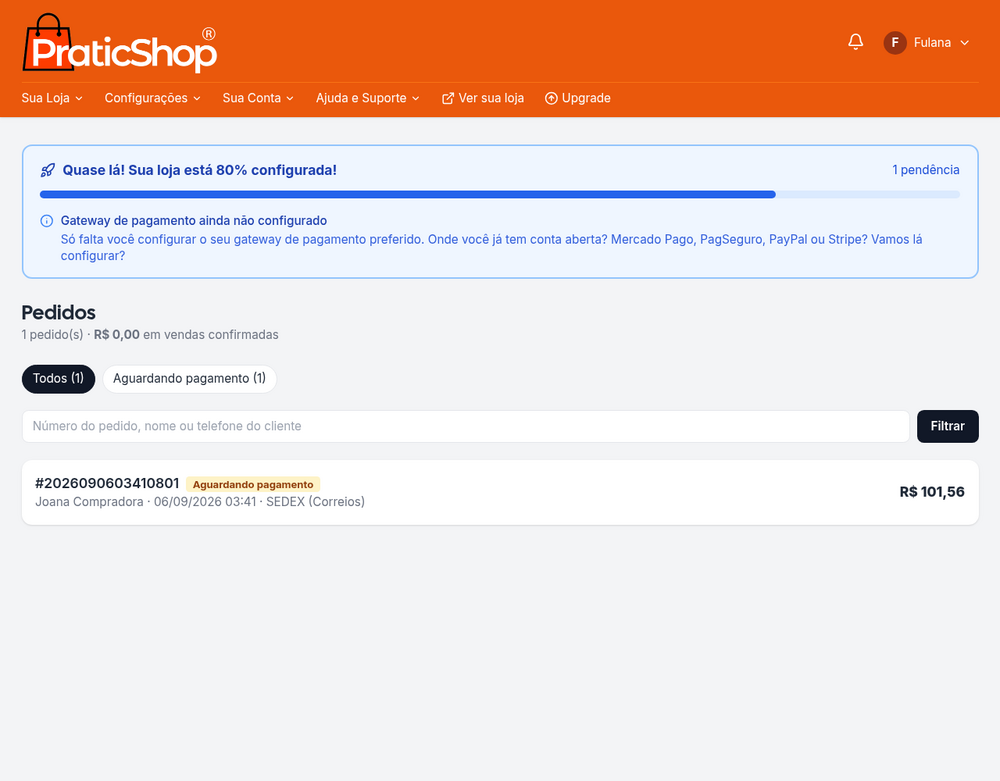
Com a loja publicada o cliente já consegue comprar. Veja o que acontece quando entra um pedido:
- O cliente fecha o pedido na sua loja.
- Você recebe um e-mail de "Novo pedido" no e-mail da loja.
- O pedido aparece em Pedidos, no seu painel, como Aguardando pagamento.
- Quando o gateway confirma o pagamento, o pedido vira Pagamento confirmado — e, se você tiver o WhatsApp conectado, chega um aviso no seu celular.
Atenção
Sobre os avisos, a verdade completa: o e-mail de "Novo pedido" vai para o e-mail da loja (o do passo 2) e pode ser desligado em Mensagens por email — ele já vem ligado. Se esse campo estiver vazio, o aviso simplesmente não sai. O aviso de WhatsApp só existe para pedido PAGO, e só se você tiver conectado e confirmado um número em Alertas pelo WhatsApp. E quando você mesmo marca um pedido como pago à mão, nenhum aviso é enviado para você — afinal, quem marcou foi você.
Dica
Não confie só no aviso. Crie o hábito de abrir a tela Pedidos algumas vezes por dia. E-mail cai em spam, celular fica sem sinal — a tela do painel é a única fonte que nunca falha.
Mudar a situação do pedido
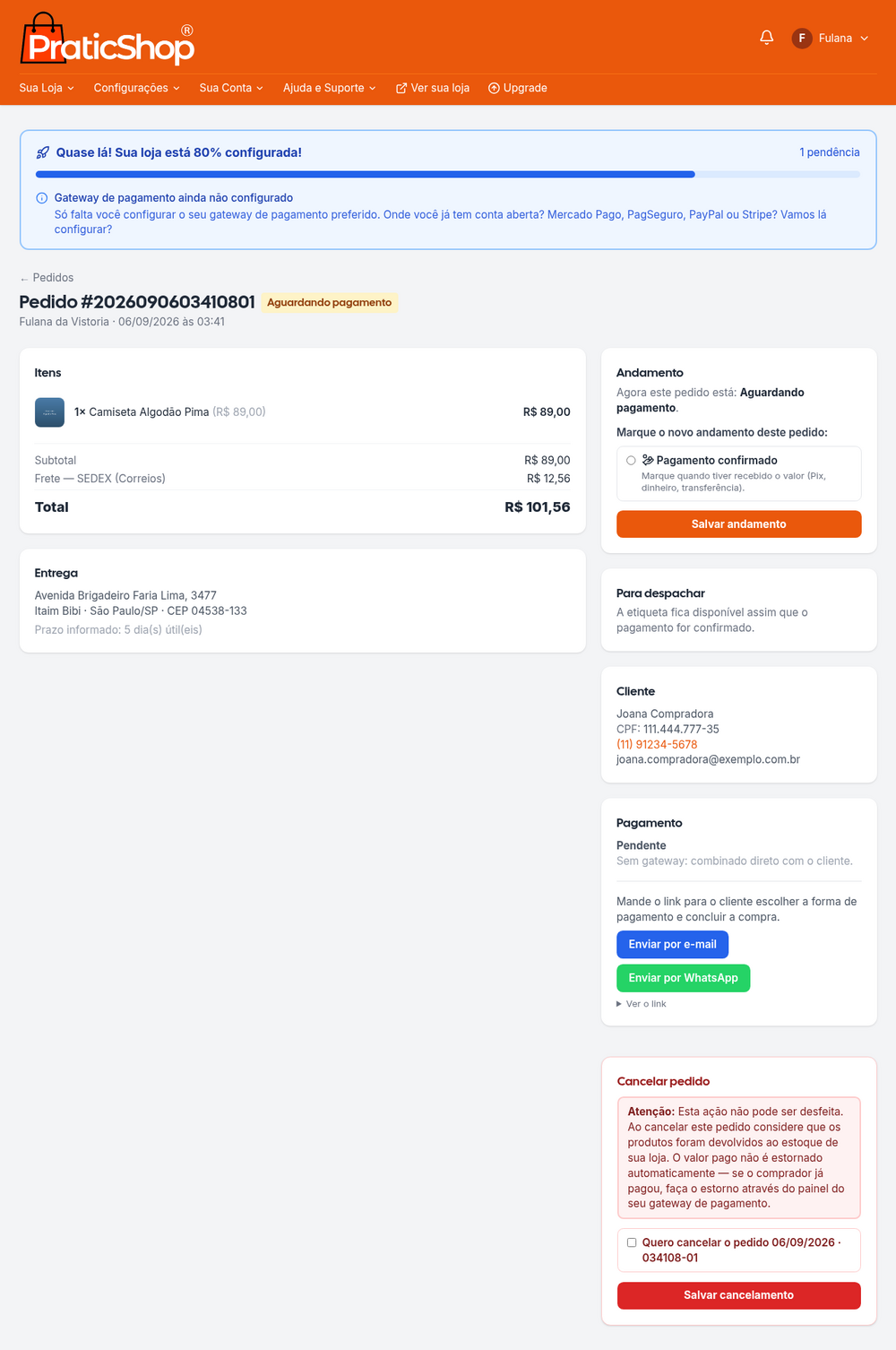
Abra o pedido e vá até o bloco Andamento. Marque a nova situação e clique em Salvar andamento; antes de gravar, uma confirmação mostra de onde para onde o pedido vai. As situações são:
- Aguardando pagamento
- Pagamento confirmado
- Em separação
- Entregue à transportadora ou Pronto para retirada
- Recebido pelo cliente ou Cliente retirou na loja física
- Devolvido pela transportadora
- Cancelado
A cada mudança o seu cliente recebe um e-mail contando o que aconteceu. Os textos desses e-mails são seus para editar, em Mensagens por email.
Atenção
Cancelar é diferente das outras mudanças: fica num bloco separado, no fim da tela, e exige que você digite a palavra CANCELAR. É de propósito — cancelamento por engano é o tipo de erro que não tem volta bonita.
O cliente não conseguiu pagar?
No pedido em Aguardando pagamento existe um bloco para mandar o link de pagamento de novo: Enviar por e-mail ou Enviar por WhatsApp — este último abre a conversa no seu celular, com o texto pronto. O link vale por 7 dias.
Imprimir a etiqueta de entrega
Na tela do pedido, no bloco Para despachar, existe o link Imprimir etiqueta de entrega: sai um PDF em meia folha A4, para você imprimir, recortar e colar na embalagem.
Atenção
A etiqueta só fica disponível depois que o pagamento for confirmado — para você não despachar uma encomenda que ainda não foi paga.
Sobre fazer um teste de compra
Vale muito a pena comprar da própria loja antes de divulgar: você vê o que o cliente vê. Só tem um detalhe importante:
Atenção
Não existe modo de teste. Os gateways só aceitam credencial de produção, então uma compra de teste é uma compra de verdade, com dinheiro de verdade saindo do seu cartão. Faça com o produto mais barato que você tiver, confira o fluxo até o fim e depois estorne o pagamento no painel do seu gateway e cancele o pedido no PraticShop.
Deixe a loja mais bonita
Com o básico no ar, vale gastar meia hora em:
- Cores, fontes e ajustes — a identidade visual da loja.
- Blocos (Widgets) — o que aparece na página inicial e em que ordem.
- Destaques — quais produtos ocupam a vitrine da home.
- Páginas — "Quem somos", "Perguntas frequentes", "Trocas e devoluções".
Dica
A página "Quem somos" é a mais visitada depois da home em loja pequena. Conte quem faz, onde faz e por quê — é o que separa uma loja de um catálogo.
Fale com quem está comprando
- Alertas pelo WhatsApp — conecte o seu número para receber aviso de pedido pago.
- Chat — a conversa com quem está na loja agora, dentro do painel.
- Contatos — quem preencheu o formulário da loja.
Deu tudo certo?
Se travar em algum ponto, use Fale conosco no menu — conte em que tela você estava e o que aconteceu. Respondemos rápido.
Boas vendas! Equipe PraticShop
Ficou com dúvida?
A gente prefere responder a deixar você travado. Escreva para o suporte e conte o que aconteceu — quanto mais detalhe, mais rápido resolvemos.
Falar com o suporteContinue por aqui